 PixelVibing
Como editar pixel art de IA: gere a partir de referências, ajuste cada pixel e pinte o seu mapa
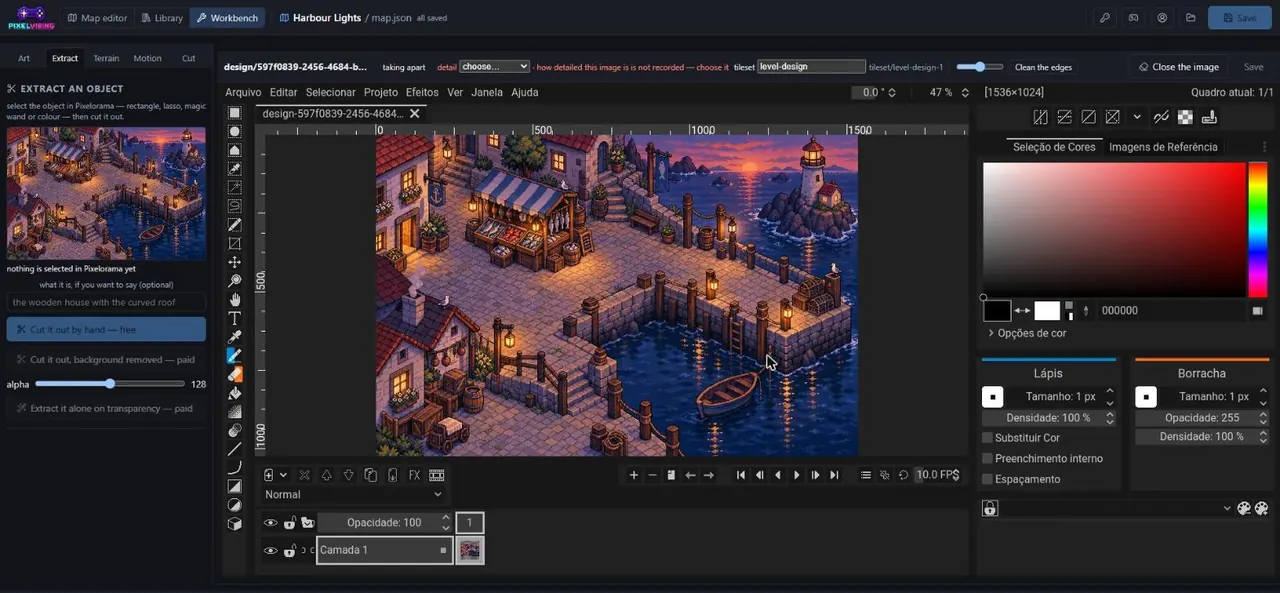
A IA leva você 90% do caminho. Os últimos 10%, uma espada que deveria ser mais curta, uma paleta um pouco fora do tom, um mapa que precisa de um caminho bem aqui, são o que faz a arte parecer do seu jogo.
O Editor da PixelVibing é o kit de arte para esses últimos 10%. Ele abre no mesmo projeto em que o seu assistente de programação trabalha, gera a partir das suas próprias referências e deixa você ajustar qualquer coisa, pixel por pixel. Este tutorial percorre as quatro partes dele.
Abrindo o Editor
O Editor roda no Windows, macOS e Linux, e no seu navegador a partir do app web. Na pasta do seu jogo, um comando o abre no seu projeto:
cd my-game
pixel-vibing-cli editor
1. Gere a partir de referências
Palavras e até três imagens de referência viram um objeto, uma criatura ou um level design, desenhado no estilo do resto do seu jogo. Uma referência pode ser:
- um print de um jogo cujo visual você adora,
- uma foto (o seu cachorro, a sua rua, uma luminária numa vitrine),
- um rascunho no papel ou em qualquer app de pintura.
A referência guia o que é desenhado; o seu guia de estilo mantém como é desenhado consistente.
2. A Biblioteca: desmonte uma cena
A Biblioteca guarda cada referência, level design, objeto, criatura e conjunto de terreno do seu projeto. Dois movimentos a tornam poderosa:
- Tire objetos de uma referência. Gere uma cena inteira (um level design) e depois tire dela a barraca de feira, o poste de luz ou o barco como assets separados.
- Crie terreno a partir dos chãos dela. Transforme os paralelepípedos e a água dessa mesma cena em um conjunto de terreno sem emendas. Veja Como criar um tileset de pixel art sem emendas com IA.
Na Biblioteca você também pode editar um asset com palavras ("deixe o telhado azul", "dê a ele um cachecol vermelho") ou criar uma variante de um objeto, e a mudança é desenhada na própria grade de pixels do asset, sem mexer no resto.
3. O Workbench: ajuste cada pixel
O Workbench é um editor de pixels completo para qualquer asset:
- Os pixels: lápis, balde de tinta, seleção, camadas.
- A paleta: recolora um sprite inteiro de uma vez.
- As oito vistas: corrija uma direção sem mexer nas outras.
- Os quadros de animação: ajuste um único quadro de um ciclo de caminhada.
Correções típicas levam segundos: remover um brilho perdido, encurtar uma arma, deixar os olhos de um personagem mais legíveis em tamanhos pequenos.
4. O editor de mapas: pinte uma fase
Pinte terreno e posicione objetos em uma grade de tiles de verdade, nível por nível. Os conjuntos de terreno se encaixam sozinhos enquanto você pinta, os objetos ocupam a área deles, e você pode fazer um personagem andar pelo mapa para conferir a escala e o ritmo antes de existir uma linha de código do jogo.
Um fluxo rápido, do começo ao fim
| Passo | Faça isto |
|---|---|
| 1 | Solte um print de uma cena de que você gosta e gere um level design a partir dele |
| 2 | Tire os objetos dele e crie um conjunto de terreno a partir dos chãos dele |
| 3 | Corrija qualquer coisa no Workbench: uma cor, um pixel, um quadro |
| 4 | Pinte um mapa com o terreno, posicione os objetos, faça um personagem andar por ele |
Depois, exporte tudo para PixiJS, Phaser ou Godot com pixel-vibing-cli export.
Perguntas frequentes
Sou obrigado a usar o Editor? Não. O seu assistente de programação consegue criar todos os assets sozinho; o Editor está lá para quando você quiser controle.
Editar à mão muda o meu guia de estilo? Não. O guia só muda quando você ou o seu assistente o editam.
Os meus arquivos estão seguros? O seu projeto fica na plataforma, então ele é o mesmo no app web, no Editor e na linha de comando.
Comece aqui: novo na PixelVibing? Comece por Como criar assets de pixel art para jogos com IA, ou comece grátis com créditos grátis.